Hér má finna upplýsingar um hvernig má vinna með vefinn. Í þessum leiðbeningum er gengið útfrá að vefurinn sé stilltur á ensku.
Fréttir
Ný frétt
// todo filla inn
Félaga skrá
Upplýsingar tengdar við notkun á Ultimate Member viðbótinni og þeirri sérsmíði sem hefur verið gerð fyrir félagið í tengslum við félagaskránna.
Umsóknir
// TODO filla inn
Breyta stöðu félaga
// TODO filla inn
Almenn umhirða
// TODO filla inn
Niðurhala félagaskrá
Farið er inní umhirðu ham vefsins og farið í notenda flipan (Users). Þar efst uppi má finna hnappinn “Export Users” sem tekur notandan í valmynd þar sem velja má hvaða gögn skal flytja út.
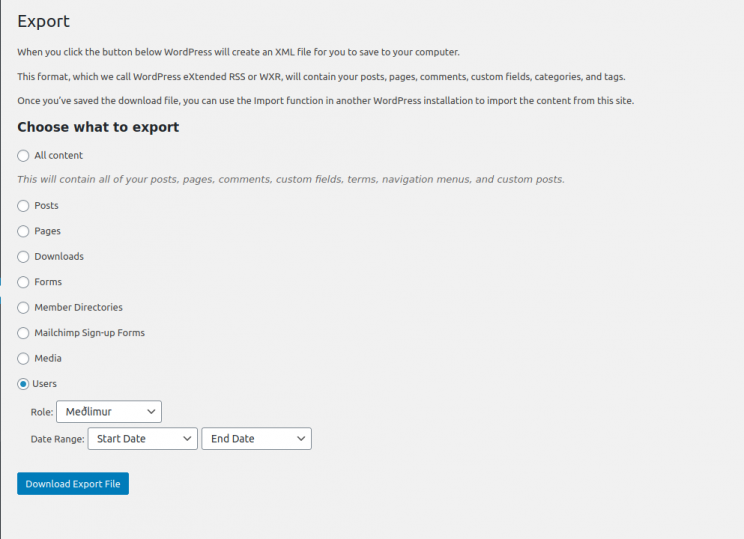
Þar má velja ‘Users’ neðst í listanum og svo þá rólu sem meðlimir skulu hafa. Dagsetningar má skilja eftir autt til að ná í allan listan.
Síður
Upplýsingar tengdar við útfærslu og umhirðu á síðum vefsins.
Aðgangsstýring
Farið er inní umhirðu ham síðunar (Pages > All Pages > Síðan sem vinna á með).
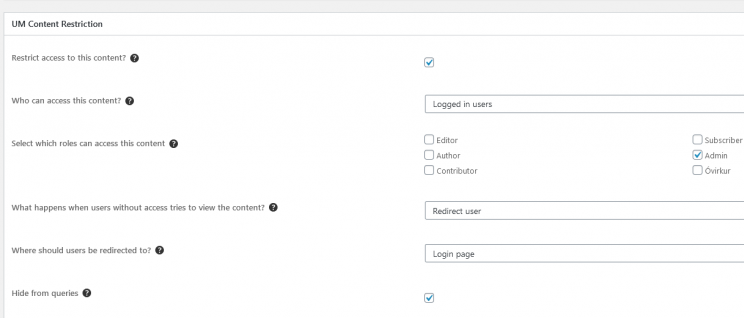
Neðst í umhirðuhamnum má sjá stillingar með titilinn ‘UM Content Restriction’. Ef síðan er ný, eða hefur ekki kveikt á aðgangsstýringu áður, er aðeins eitt checkbox þarna ‘Restrict access to this content’.
Ef hakað er í boxið birtast frekari stillingar sem nota má til að stjórna hvaða félagar geta séð síðuna. Velja má að síðan sé aðeins aðgengileg innskráðum notendum (‘Logged in users’) og svo velja hvaða flokkanir félaga eiga við.
Skjáskotið hér fyrir neðan er fyrir þessa síðu, þar sem aðeins félagar flokkaðir sem ‘admin’ (stjórn félagsins alla jafna) geta séð þessa síðu.
Velja má svo hvað skal gerast fyrir aðrar sem reyna að komast á þessa síðu en hafa ekki aðgang. Annað hvort má sýna aðgangs villu eða senda notanda einhvert annað.
Breyting veftrés f. ákveðna síðu
Farið er inní umhirðu ham síðunar (Pages > All Pages > Síðan sem vinna á með).
Til að breyta ‘permalink’ þessarar ákveðnu síðu (þeirri föstu slóð sem hún mun hafa), þá er tvennt sem þarf að gera:
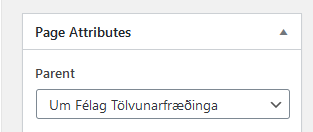
- Velja foreldri síðurnar í veftrénu, en síðan mun þá erfa slóðina sem það foreldri hefur (alveg uppí rót) að viðbættu sínu eigin gildi sem gert er í næsta skrefi. Þetta er gert í valmyndinni til hægri:
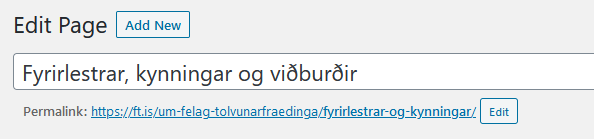
- Til að breyta slóð viðkomandi síðu er ýtt á ‘edit’ hnappinn efst á umhirðu ham síðunnar. Opnast þá möguleikinn á að breyta endapunkt viðkomandi síðu.
Breyting aðalvalmyndar
Aðal valmynd vefsins notar ekki veftréð til að stilla sig af, heldur þarf að setja síðurnar inn eins og við viljum hafa þær birtar.
Til að setja síðu undir flipan ‘Um Félag Tölvunarfræðinga’ þarf að opna rótar stillingar fyrir vefinn og fara svo í ‘Appearance’ > ‘Themes’.
Hér má sjá þau útlitslegu þemu sem síðan er að nota (sem ætti að vera sér útfærða þemað ‘Félag Tölvunarfræðinga’ fyrir þessar leiðbeiningar).
Ýtt er á ‘Customize’ hnappinn fyrir þemað, og nú ætti að vera opinn umhirðu hamur fyrir það.
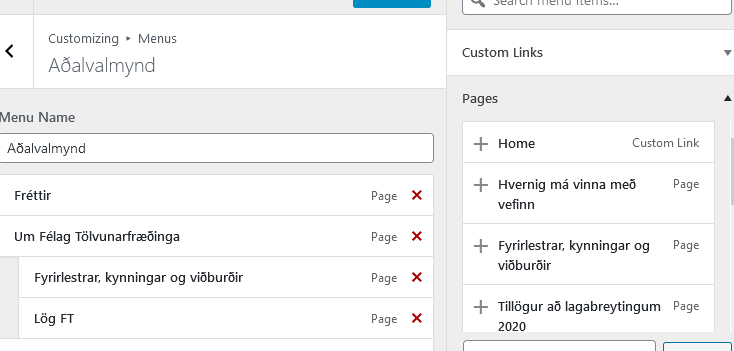
Því næst er ýtt á ‘Menus’ > ‘Aðalvalmynd’. Hér mun valmyndar tréð birtast. Draga má síðurnar í valmyndinni til ef breyta á þeim síðum sem þegar eru í henni. Einnig má ýta á hverja síðu ef breyta á birtum texta hennar í valmyndinni.
Til að bæta við síðu sem ekki er í valmyndinni í dag er ýtt á hnappinn ‘Add Items’ sem opnar þá valmynd þar sem leita má að hverju því sem bæta á í valmyndina. Bæta má inn síðum, skjölum, flokkunar tengingum og hverju því sem vefurinn hefur uppá að bjóða.
Þau stök sem valin eru verða sett neðst í valmyndina. Því þarf að draga þau á þá staði sem þau eiga við í valmyndinni.
Þegar valmyndinni hefur verið breytt, þarf eingöngu að ýta á bláa ‘Publish’ takkan efst á síðunni til að fá breytingarnar fram á vefnum.
Skjöl
Almennt
// TODO filla inn
Kjarakannanir
// TODO filla inn
Fundargerðir
// TODO filla inn
WPForms
Upplýsingar tengdar notkun á WPForms viðbótinni
Nýtt form
// TODO filla inn
Stilla sendingu á innihaldi formsins
// TODO filla inn
Stilla jákvæða endurgjöf við innsendingu forms
// TODO filla inn
Setja form á síðu
// TODO filla inn